



Cara Pindah Data iPhone ke Android Tanpa Hilang File (Update 2026)
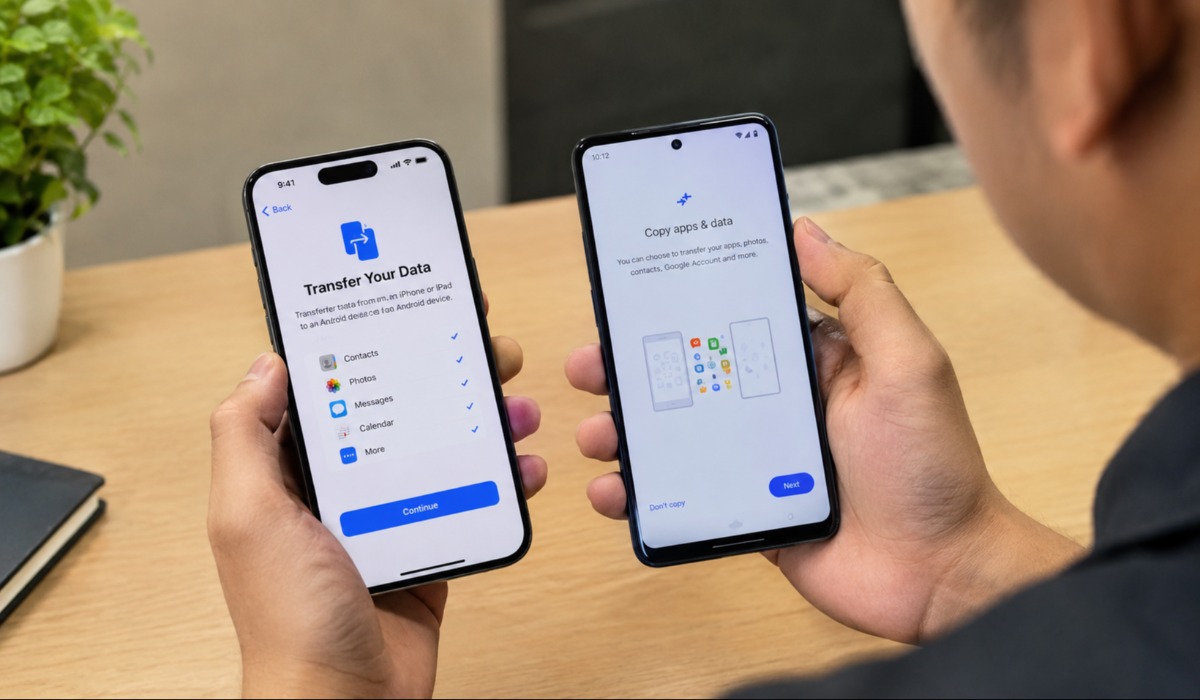
Cara Pindah Data iPhone Android agar Foto dan Kontak Tidak Hilang--gemini ai
Ringkasan Cepat:
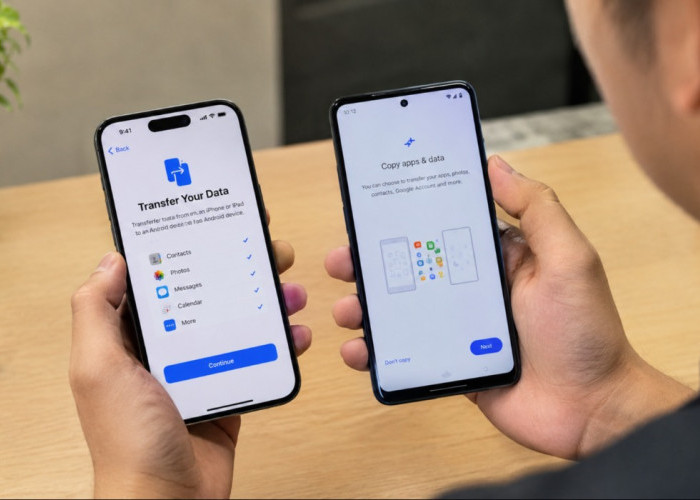
- Memindahkan data dari iPhone ke Android dapat dilakukan dengan cepat, aman, dan tanpa risiko kehilangan file seperti foto, video, kontak, maupun chat WhatsApp. Proses migrasi resmi dari iOS ke Android kini semakin mudah berkat fitur transfer kabel langsung dan aplikasi nirkabel resmi Android Switch (dahulu Switch to Android) dari Google.
TEGAL, radartegal.com - Bagi pengguna yang memindahkan data dalam jumlah besar (di atas 50 GB), metode transfer via kabel fisik tipe USB-C to Lightning atau USB-C to USB-C menawarkan kecepatan hingga 3x lebih cepat dibandingkan koneksi nirkabel (Wi-Fi).
Mengapa Persiapan Pra-Transfer Sangat Krusial?
Setiap sistem operasi memproses dan mengenkripsi data secara berbeda. iPhone menyimpan data sebagian di memori lokal dan sebagian lagi terikat dengan cloud (iCloud/Google Account). Tanpa persiapan yang benar, risiko seperti nomor kontak terpotong, foto iCloud yang gagal terunduh, hingga pesan masuk yang tertahan di iMessage dapat terjadi.
Hal penting sebelum memulai transfer:
- Nonaktifkan iMessage & FaceTime: Buka Pengaturan (Settings) > Messages & FaceTime > Geser ke posisi Off. Langkah ini mencegah SMS/pesan dari sesama pengguna iPhone nyangkut setelah Anda pindah ke Android.
- Unduh Foto dari iCloud ke Lokal: Pastikan foto di iCloud tersimpan utuh di ruang penyimpanan iPhone, bukan sekadar thumbnail berkuran kecil (Optimize iPhone Storage).
- Pengisian Daya: Pastikan daya baterai kedua perangkat minimal 80% atau terhubung ke pengisi daya.
2 Metode Terbaik Memindahkan Data iPhone ke Android
1. Metode Kabel Langsung (Tercepat & Paling Stabil)
Metode kabel adalah opsi paling direkomendasikan jika Anda memiliki koleksi media berukuran puluhan hingga ratusan gigabyte.
BACA JUGA:Duel Xiaomi 18 Pro vs iPhone 18 Pro, Siapa Juara Kamera Smartphone?
BACA JUGA:7 Kelebihan Fitur Keamanan iPhone Terbaru, Bukan Cuma Face ID
Media Koneksi: Kabel USB-C to Lightning (untuk iPhone 14 ke bawah) atau Kabel USB-C to USB-C (untuk iPhone 15 series ke atas).
Data yang Terpindah: Foto, video, kontak, kalender, pesan SMS, riwayat panggilan, hingga aplikasi gratis yang kompatibel di Google Play Store.
Langkah-langkah:
- Hidupkan ponsel Android baru Anda dan mulai proses penyiapan awal (setup wizard).
- Hubungkan kedua ponsel menggunakan kabel saat instruksi pada layar Android muncul.
- Klik "Trust" (Percayai) pada layar iPhone dan masukkan PIN/Passcode Anda.
- Pilih jenis data yang ingin dipindahkan pada layar Android, lalu tekan Transfer.
- Biarkan proses berjalan hingga indikator menunjukkan selesai 100%. Jangan melepas kabel di tengah proses.
2. Metode Nirkabel / Wi-Fi (Sangat Fleksibel)
Opsi nirkabel cocok untuk pengguna yang tidak memiliki adaptor atau kabel yang sesuai.
BACA JUGA:Hp iPhone Mahal Kenapa Tetap Laku di Pasaran?
BACA JUGA:Seberapa Canggih Kamera vivo X500 Pro Max? 200MP Telefoto Siap Tantang iPhone
Media Koneksi: Aplikasi Android Switch (Tersedia gratis di Apple App Store untuk iOS 15.0 atau lebih baru) dan jaringan Wi-Fi lokal.
Data yang Terpindah: Kontak, acara kalender, foto, dan video.
Cek Berita dan Artikel lainnya di Google News
Sumber:
- Share: